


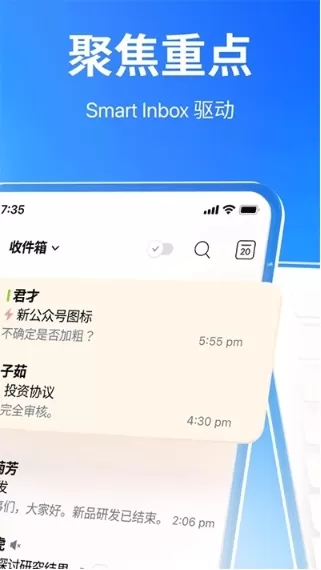
Spark Mail是专为邮件管理而设计的客户端,旨在帮助用户高效处理邮件,专注于核心事务。该软件通过专业功能助力用户排除干扰,提升邮件处理效率。其独特的Smart Inbox功能能够智能区分个人邮件、群发邮件、广告邮件及垃圾邮件。
软件特色
1、探索高效工作模式
邮件管理新定义:利用专业工具,实现无干扰、专注核心事务。
2、提升效率,聚焦重点
核心功能设计旨在帮助用户聚焦关键任务,根据个人需求定制工作流程,全面掌控收件箱,高效完成每日任务。
3、专注工作,远离干扰
利用多种工具标记重要邮件,保持工作环境的宁静。
4、统一管理所有邮件
所有邮箱集中管理,实现跨设备无缝同步。
Spark兼容:IMAP、iCloud、Exchange、Outlook、雅虎、谷歌
5、团队协作的高效工具
Spark是理想的商务协作工具,支持团队成员共同撰写、委派和管理邮件,确保团队动态和工作流程同步。
6、安全隐私的邮件管理
Spark确保数据安全和隐私,用户数据仅用于产品优化,绝不与第三方共享。数据存储和加密由谷歌云服务提供保障。
软件优势
- 通过单次滑动快速完成邮件操作
- 暂存邮件以便后续处理,保持收件箱整洁
- 将非重要邮件设置为静音并迅速归档
- 设置邮件定时发送,即使设备关闭也能执行
- 利用Spark Cloud无缝发送超过25 MB的文件
- 通过Spark自然语言搜索,智能定位所需邮件内容
- 快速回复邮件,一键回应发件人,提升邮箱使用效率
设置教程
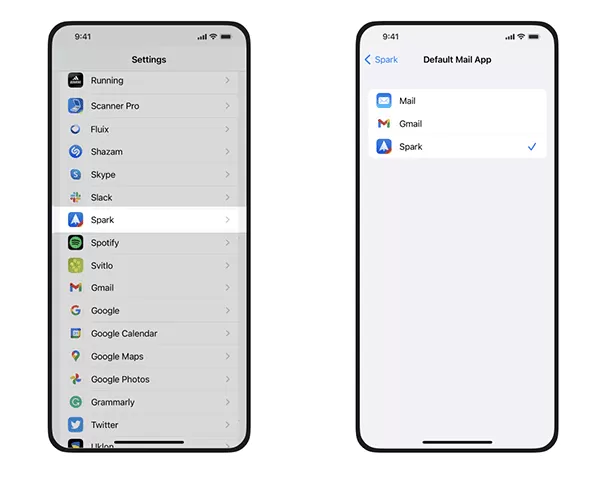
- 替换默认邮箱应用
1、打开手机设置功能。
2、下滑至应用列表,点击Spark。
3、选择默认邮箱应用中的“选项”。
4、点击Spark,将其设置为默认邮箱应用。
- 如何屏蔽骚扰邮件
1、在Spark中设置邮箱账号以屏蔽骚扰邮件。可在Spark中添加多个邮箱账号。
2、搜索并打开骚扰邮件。
3、点击底部三个点图标,选择屏蔽发件人。
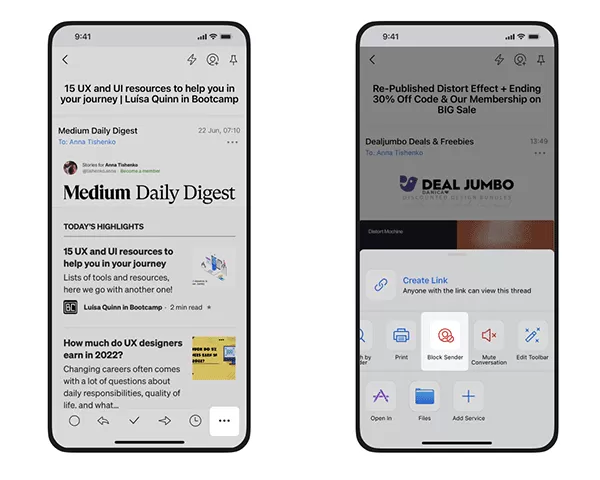
4、若需屏蔽发件人域名的所有邮件,选择阻止域名。
可在已屏蔽文件夹中查看屏蔽的邮件,必要时手动取消屏蔽。
- 如何屏蔽骚扰邮件通知
1、进入Spark设置>邮箱账号,点击您的邮箱账号。
2、查看“通知偏好”下的三个选项。
3、点击Smart选项,开启邮箱账号的“智能通知”。
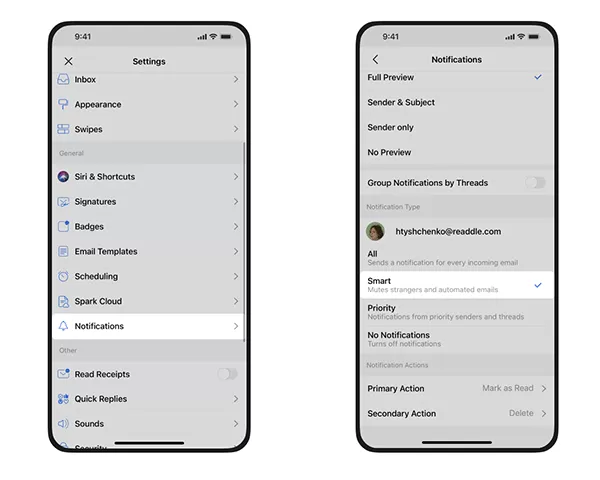
4、为每个账号重复上述步骤。
开启智能通知后,Spark将智能过滤邮件通知,仅在接收重要邮件时提醒用户。所有营销短信、通知和其他垃圾邮件将被静默送至收件箱,避免打扰用户。通过简单操作,即可开启“智能通知”,享受宁静的工作环境。
更新内容
v3.8.10:
来自乌克兰的问候!
本次更新仅包含一些界面调整和优化。
v3.8.9:
来自乌克兰的问候!
本次更新同样包含一些界面调整和优化。





