


RealVNC Viewer是一款卓越的远程桌面应用程序,它允许用户随时随地通过移动设备控制个人电脑。在您外出旅行或工作时,若需紧急访问电脑中的文件或程序,却无法亲自操作电脑,RealVNC Viewer便能发挥其重要作用。这款应用程序操作简便,首先需在电脑上安装RealVNC服务器软件,以建立安全连接;随后在移动设备上下载并安装RealVNC应用程序,即可实现远程控制。
软件优势
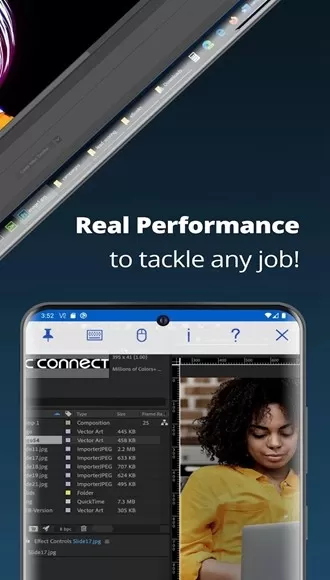
RealVNC Viewer将您的移动设备转变为远程桌面,实现从全球任何地点实时访问Mac、Windows和Linux计算机。您可以远程查看电脑桌面,并控制鼠标和键盘,如同亲临电脑前。
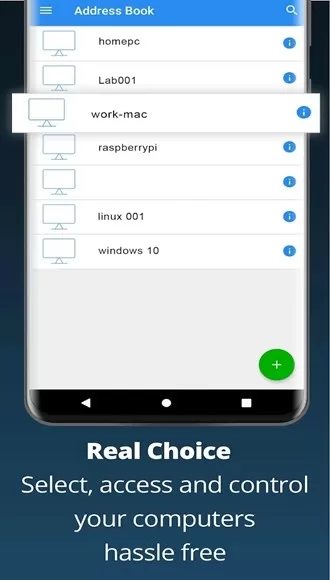
只需访问realvnc.com,将RealVNC Connect远程访问软件下载至目标计算机。然后使用RealVNC账户凭据在设备上登录RealVNC Viewer,远程计算机便会自动显示,点击即可共享屏幕。
此外,您还可以通过输入远程计算机的IP地址,使用第三方企业订阅或VNC兼容软件直接连接到RealVNC Connect。请注意,可能需要配置防火墙和端口转发路由器。
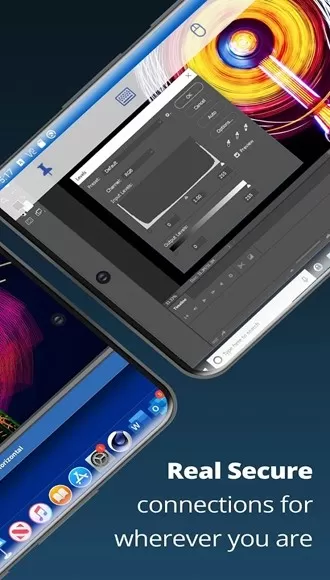
RealVNC Connect提供开箱即用的密码保护,对所有会话进行端到端加密,确保安全。
在会话期间,设备的触摸屏可作为触控板使用,实现精确控制远程桌面。通过拖动手指移动远程鼠标光标,并点击任意位置进行左键单击(其他手势如右键单击和滚动在应用程序中有说明)。
作为VNC远程访问技术的原始发明者,RealVNC相信您会喜欢RealVNC Viewer提供的功能。若您仍存疑虑,请查看我们的用户评论。
软件特色
- 通过云服务轻松连接至远程桌面。
- 在每台设备上登录RealVNC Viewer,实现连接的备份与同步。
- 虚拟键盘上方的滚动条包含高级键,如Command/Windows。
- 支持蓝牙键盘和鼠标。
- 提供免费、付费及试用RealVNC Connect订阅。
软件功能
远程设备进入
安全地从任何地点访问和管理任何设备,通过远程访问保持组织连接,提升生产力和促进协作。
随需应变协助
实时参与并解决用户问题,按需启动安全远程会话,快速诊断并解决问题。
安全第一
所有最佳安全措施均集中于此:双因素身份验证、128位或256位AES加密连接以及完全控制用户访问权限。
广泛的支持设备
无论管理系统中的设备数量多少,RealVNC均支持并平稳集成所有流行的设备和操作系统。
一键访问所有设备
访问您的设备,为同事提供支持,并使用这一强大而简单的解决方案管理组织网络。
软件亮点
1、跨平台支持
支持包括Windows、Mac、Linux、Android在内的多种操作系统,实现不同平台间的远程控制。
2、简单易用
操作界面直观简洁,用户仅需安装软件并输入远程计算机的IP地址和密码,即可轻松连接。
3、安全可靠
采用加密传输技术,确保远程控制过程中的数据安全,防止数据泄露和窃取。
4、多种功能
除远程控制外,还支持文件传输、剪贴板共享、会话记录等多种功能,便于文件管理和操作记录。
5、高效便捷
助力用户实现远程控制和管理,提升工作效率和便利性,尤其在远程办公、远程教学等场景下更为显著。
软件魅力
1、跨平台
VNC的最大优势在于其跨平台特性。不同操作系统的界面处理方法各异,因此开发了不同版本的VNC,均符合VNC协议,兼容性良好。此外,还有Java版的客户端,可在任何运行JVM的设备上运行。
2、开放
版本众多,开放源代码,任何人都可以对其进行持续改进。
3、速度
速度较快,但也取决于网络带宽。
推荐理由
利用VNC技术连接至全球任何地方的远程计算机,实时观看屏幕并掌控操作,为用户提供了远程访问的所有需求,获得相同的直观和响应式屏幕共享体验,将远程访问的优势扩展至IT团队之外,支持无人值守、IT支持、管理无人值守系统、共享中央资源访问权限、简化培训规定等,助力解决远程工作问题。
使用方法
1、打开VNC Viewer,点击右下角的“+”加号。

2、填写新连接的地址端口。
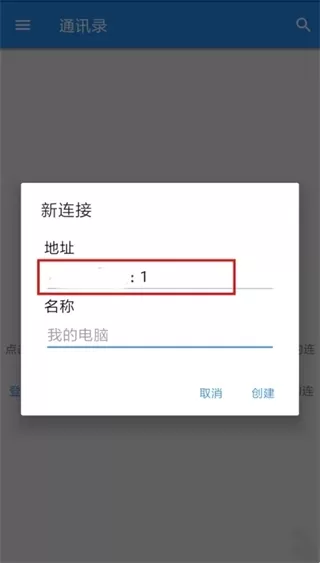
3、窗口中会新增一个连接,点击该连接进行连接。

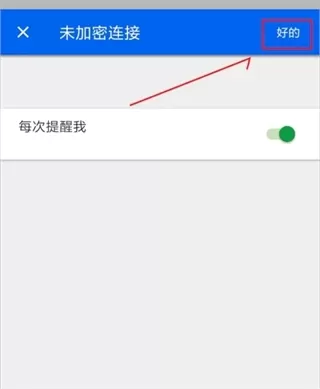
4、若提示未加密连接,选择“好的”。
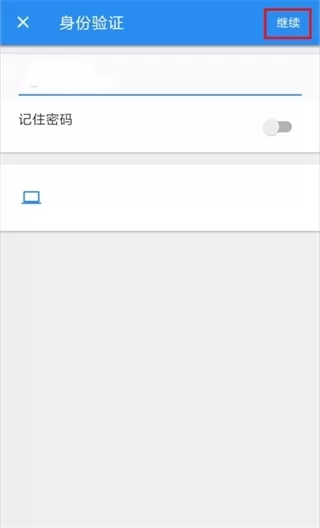
5、接着输入连接VNC的密码,然后继续。
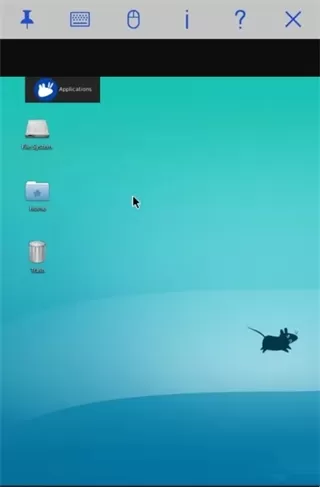
6、现在即可连接远程VNC桌面,手指划动可移动鼠标,双击屏幕相当于双击打开。
更新内容
v4.9.2.60169:
Android Viewer 4.9.2发布,增加了对新版本Android的支持。
v4.9.1.60165:
Android Viewer 4.9.1发布,即将退出RealVNC连接家庭订阅。点击应用内横幅上的“了解更多”链接,了解这对您的影响。
v4.8.0.52006:
Android Viewer 4.7.0发布:
- 新增:支持Android 14。
- 修正:现在可以截取应用程序打开时的屏幕截图。
- 改进:性能改进和错误修复。





