


XMind移动应用,由深圳市爱思软件技术有限公司开发,是一款便于在移动端进行思维导图创作的应用程序,它能够有效帮助用户梳理和扩展思维,是工作中不可或缺的脑图工具。
软件概述
XMind移动应用致力于帮助用户集中精力,捕捉每一个灵感瞬间。当您产生新想法时,该应用能够协助您进行思维的扩展和整理,融合艺术与创造力,使思维过程变得清晰可见。用户可以创建工作流程,专注于任务执行;以灵感为核心,在无限画布上延伸思考;随时记录灵感、待办事项、会议记录或项目规划,享受逻辑思维的乐趣。
软件亮点
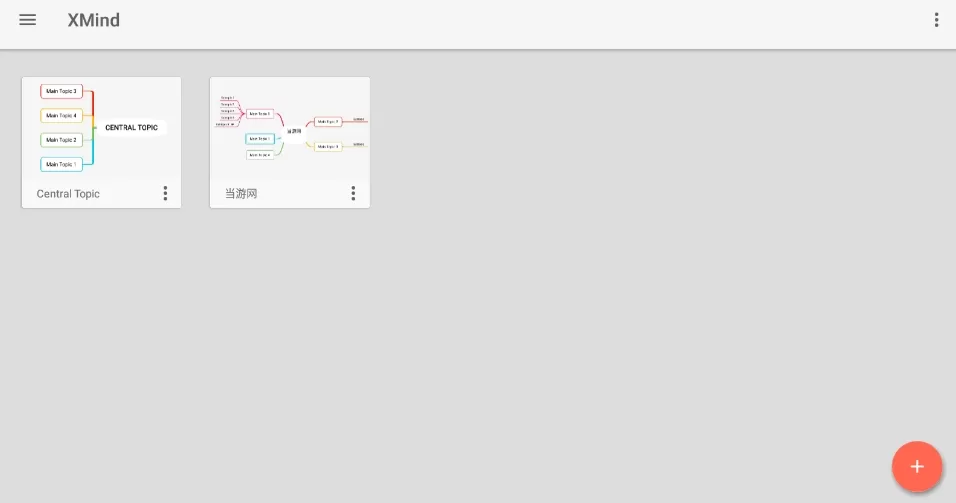
> 桌面级思维导图绘图引擎(SnowBrush):提供与XMind桌面端一致的高速、强大的脑图体验;
> 16种思维导图结构:涵盖经典思维导图、鱼骨图、组织架构图等多种图形结构;
> 10款吸引眼球的主题:所有主题经过全新设计,为您的每张脑图注入新活力;
> 高效的文件管理:快速新建、查找和管理设备中的思维导图文件;
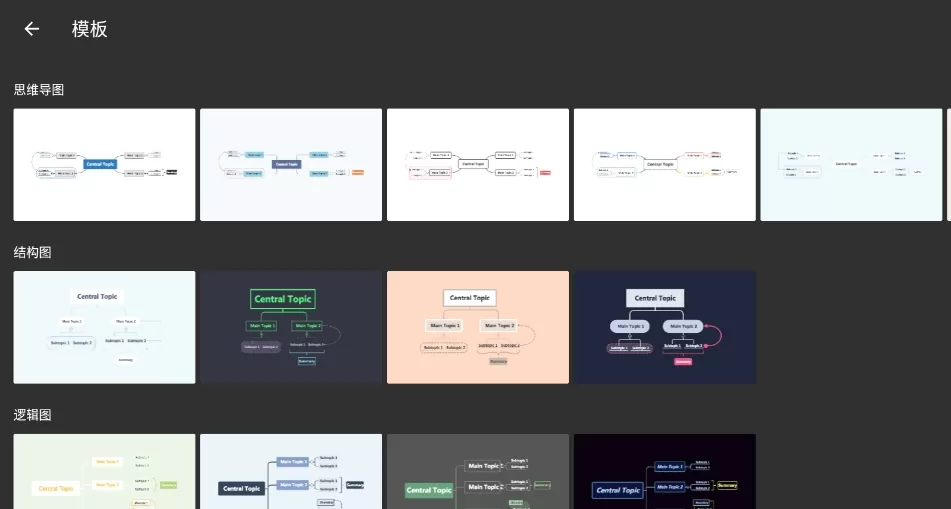
> 遵循Material Design设计规范;
> 多平台同步:XMind支持桌面端和移动端,实现跨平台操作的便捷性;
> 分享功能:完成思维导图创作后,支持导出为.xmind文件、PNG图片及PDF格式;
与电脑版的同步功能
目前,XMind思维导图尚未提供云同步功能,因此即使登录账号也无法实现云同步。
相关下载:XMind8电脑版
不过,用户可以将手机上的思维导图文件分享至电脑,具体操作步骤如下:
1、在右上角点击更多选项,选择wifi传输功能。
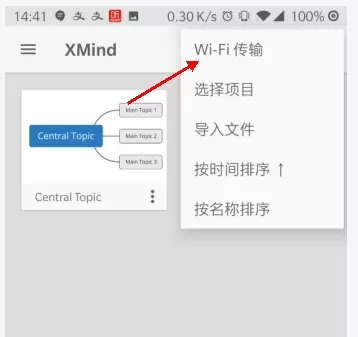
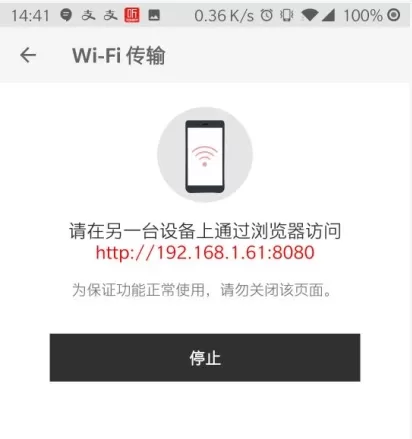
2、在电脑上使用浏览器打开页面中的地址,即可浏览手机上的思维导图。
推荐使用MindMaster,一款支持云同步功能的思维导图软件。
点击下载:MindMaster思维导图安卓版
数据恢复
XMind移动应用支持实时保存,用户无需担心数据丢失。即便软件意外关闭,数据也能得到妥善保存。
字体调整
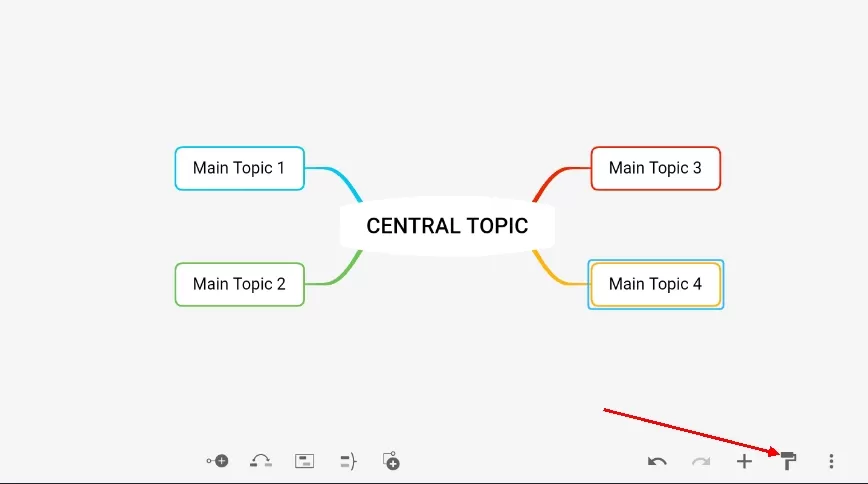
1、点击右下角的滚刷图标。
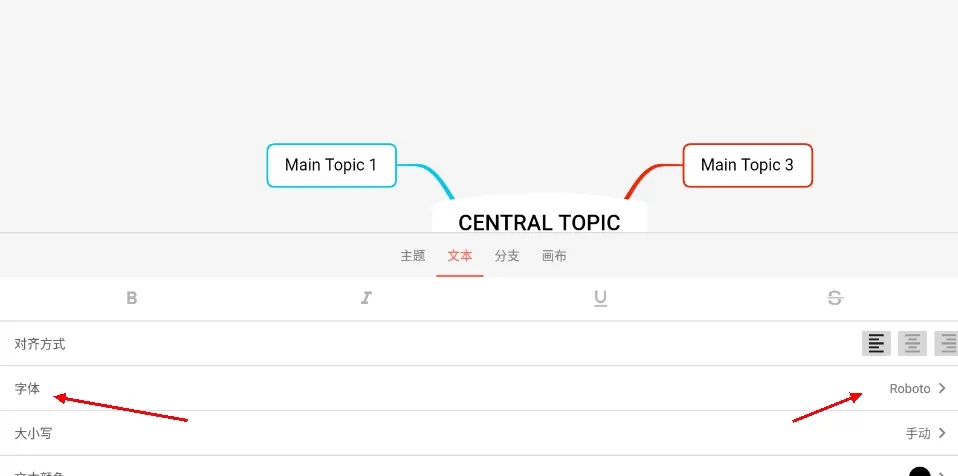
2、在此界面,用户可看到主题、文本、分支和画布选项。选择文本中的字体选项。
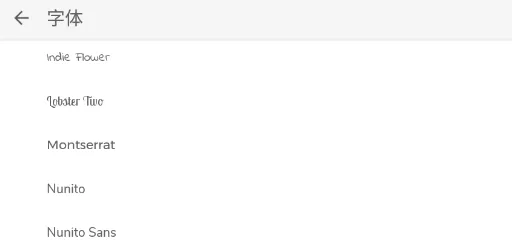
3、选择所需字体,即可为思维导图创建独特的字体效果。
左侧分支添加
1、选择默认思维导图模板,默认设置为向右分支。
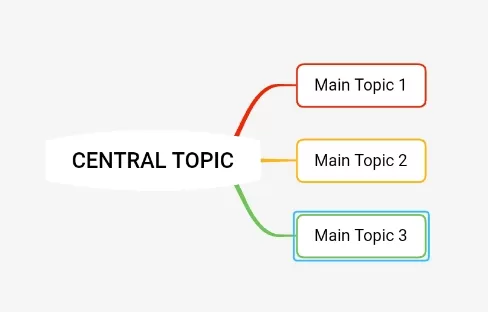
2、当右侧分支达到三个后,将自动开始左侧分支。
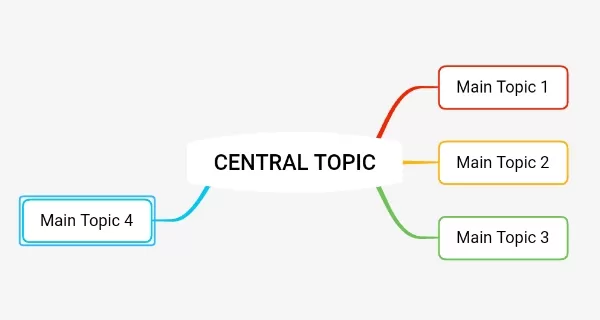
3、第一种方法:拖动分支至左侧,实现左侧分支的思维导图。
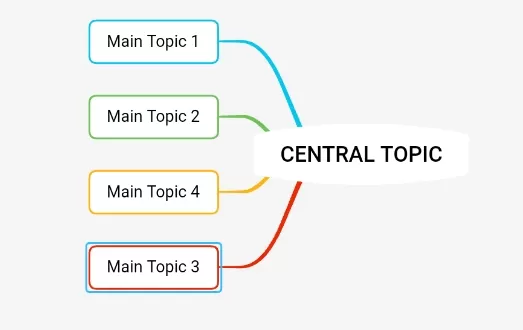
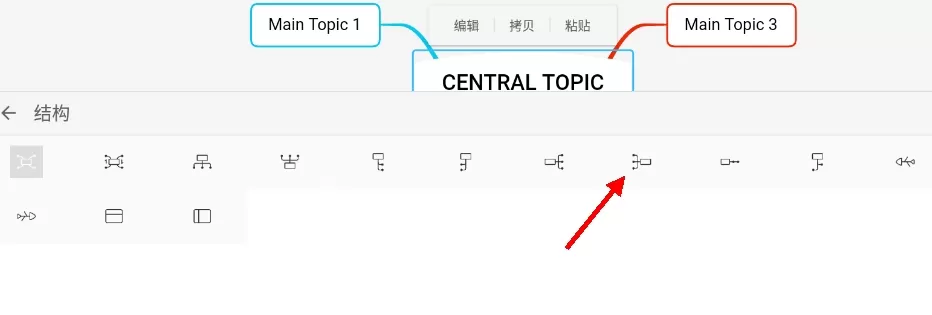
4、第二种方法:点击滚筒图标,选择主题中的结构,并选择向左逻辑图,即可实现左侧分支。
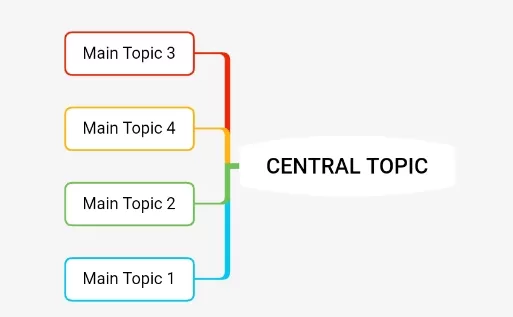
5、效果展示如下图。
更新日志
v25.07.03425:
• 新增Planned Task功能,支持任务进度、优先级与截止时间管理;
• 文本编辑支持添加下划线;
• 导出新增格式:JPEG、Word、OPML、Excel;
• 启动默认进入“最近”页面;
• “最近”页面支持展示本地与云端导图,并为在线导图新增云标识。
v25.04.04423:
• 全新支持国区协作功能:多人协同编辑、共享思维更高效;
• 新增Pro+订阅:解锁高级功能,享受更完整的思维导图体验。





