


WPS Office海外版凭借其简洁的界面设计、全面的文档处理功能、强大的集成特性、广泛的用户群体和良好的市场口碑,成为众多用户优选的办公软件套件。无论您是个人用户还是企业团队,WPS Office海外版都能为您提供高效便捷的办公体验。敬请广大用户在本站下载安装。
核心功能:
1.文档处理:
支持Word、Excel、PowerPoint等多种文档格式的查看与编辑。
提供丰富的模板和样式,助力用户迅速创建专业文档。
2.PDF工具:
支持PDF文件的浏览、编辑、注释及转换。
内置OCR功能,能够识别图片中的文字并转化为可编辑文本。
3.云存储与同步:
提供云存储服务,实现文档的自动同步和备份。
用户可在多设备间无缝切换,随时访问和编辑文档。
4.多人协作:
支持多人在线实时编辑同一文档,并查看协作历史。
提供评论和批注功能,便于团队协作与沟通。
适用场景:
1.适用于远程办公、在线学习、团队协作等多种场合。
2.特别适合经常处理文档、需要进行跨设备协作的用户。
WPS Office海外版操作指南:
1.启动应用:
首先,在移动设备上启动WPS Office国际版应用。
2.创建新文件:
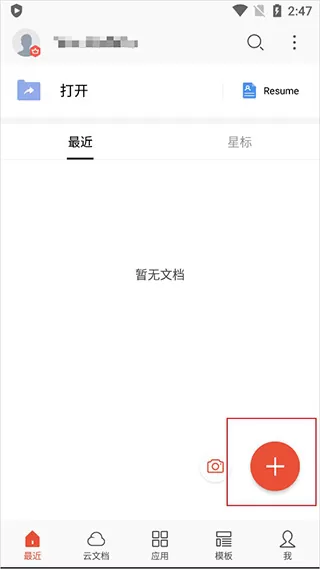
在应用主界面,点击右下角的“+”按钮,选择“新建表格”选项。
3.选择模板或新建空白文档:
进入新建表格界面后,用户可以选择预设模板,或点击“新建空白”以创建全新表格。
4.输入内容:
在新建的表格中,点击需要输入内容的单元格,输入所需信息后,点击旁边的“√”确认。
5.调整单元格大小:
若输入内容超出单元格范围,可选中该单元格并向右拖动以调整其大小。
6.使用表格功能:
WPS Office提供丰富的表格功能,包括排序、筛选、公式计算等。用户可点击左下角的功能按钮,选择所需功能。
7.保存表格:
完成制作后,点击保存按钮,为表格命名,并点击“确定”以将其保存至设备或云端。
注意事项:
若用户尚未拥有WPS Office国际版账号,可通过提供的链接(https://account.wps.com/signup.html)进行注册。
WPS Office国际版与国内版账号不兼容,请确保使用正确的账号登录。
更新日志
v18.16.1版本
1.增强的PDF签名:新增符合开放字体许可证(OFL)的新谷歌字体。
2.改进的签名和表单填写:支持多种日期格式,易于调整的签名样式,以及适用于移动设备的智能表单调整。
3.高级OCR功能:PDF组件现在支持文本和图像提取,用户可通过所有选项卡中的OCR部分或长按PDF内容进行操作。





