


ToDesk,由海南有趣科技有限公司研发,是一款功能强大的远程协助软件。该软件支持用户远程控制手机与电脑,实现设备间的无缝互联。通过输入ID和密码即可建立连接,进而远程实现录屏、文件传输、语音视频通讯等功能,满足用户对远程控制的多元化需求,确保一切操作尽在掌控。软件界面简洁,操作便捷,即便是初学者也能迅速上手;运行流畅,传输速率高。采用AEAD_XChaCha20_Poly1305加密算法,为用户的信息安全提供坚实保障,操作更加放心。尤其在疫情期间,对于家中无电脑的用户,ToDesk能够有效解决这一难题,远程协助演示PPT、播放视频文件等,大幅提升沟通效率,是远程办公的理想选择。
软件特色
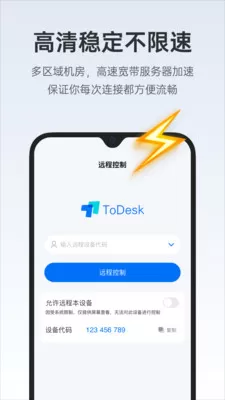
输入正确的ID号和密码即可一键连接,无需考虑网络环境是否复杂,如内网、公网IP、端口映射或网络防火墙等因素。
ToDesk应用连接迅速,基本实现秒连,且对个人用户完全免费。
支持1080P桌面屏幕画面,显示效果清晰。
通讯数据采用端到端加密,连接密码仅存储于用户设备,确保每次连接的安全可靠。
软件功能
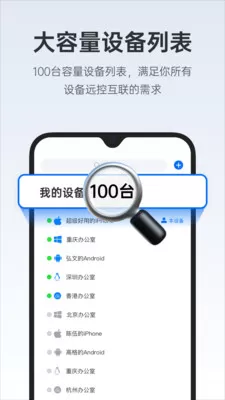
支持远程控制、远程文件传输。
支持开机自启。
支持伙伴登录提醒。
支持历史设备快速连接。
支持录制回话和播放计算机声音。
使用教程
第一步:安装远程控制软件ToDesk。
在手机和电脑上均需安装该软件。手机上可通过本站搜索安装,电脑上同样可在本站搜索。
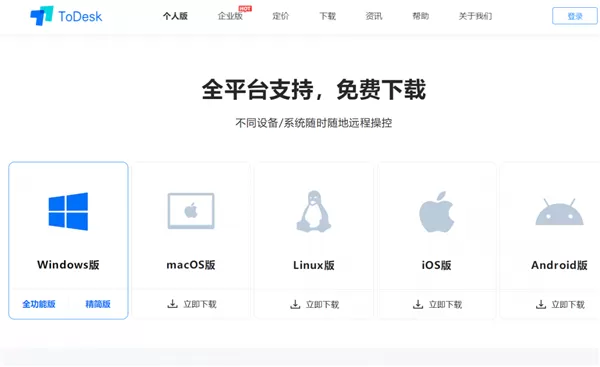
ToDesk兼容多种系统,包括Windows、macOS、Linux、iOS、Android及鸿蒙系统。安装方法与常规软件相同,此处不再赘述。以下以两部手机为例进行演示。
第二步:登录同一账号。
使用同一账号登录两部手机上的ToDesk,这是实现远程控制的前提。
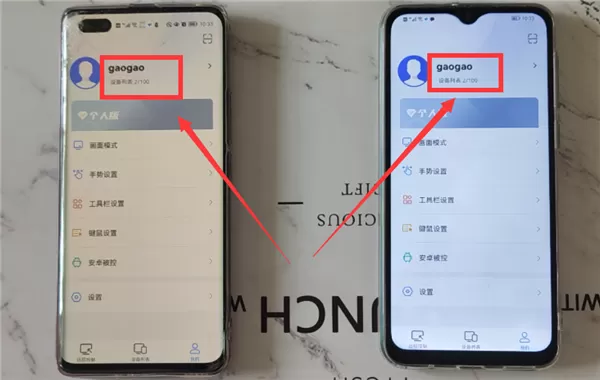
第三步:在手机上远程操作对方的手机或电脑。
在首次远程控制时,需在两部手机上简单设置。具体步骤如下:
1、被控手机的设置。
打开被控手机上的ToDesk,启用远程控制功能,并进入权限设置界面,开启相关权限。
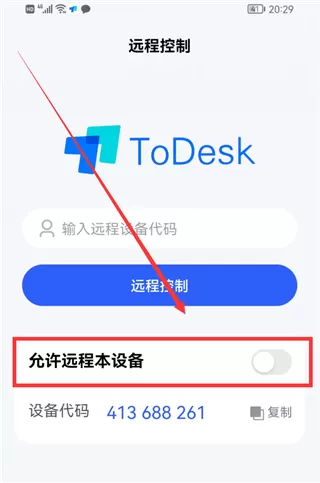
2、控制手机的设置。
在控制手机上打开ToDesk,输入被控手机的设备代码和临时密码,即可建立远程连接。
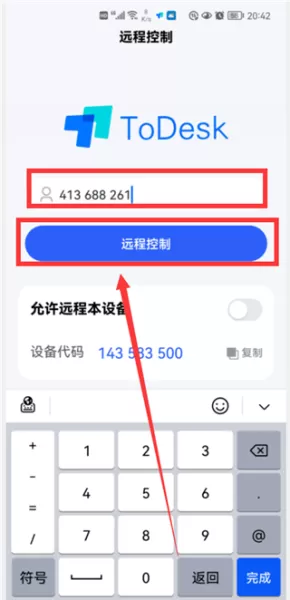
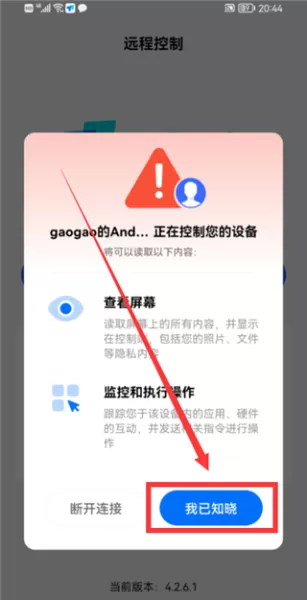
连接成功后,两部手机画面将同步显示,此时即可在控制手机上操作被控手机的所有功能。
删除远程壁纸
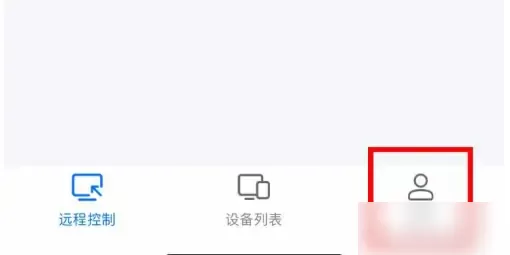
在ToDesk中点击【我的】,选择【画面模式】,然后开启【删除远程壁纸】功能。
更新内容
v4.7.8.3:修复了一些已知问题。
v4.7.8.2:修复了一些已知bug。
v4.7.7.2:提升了用户体验,修复了部分问题。





