


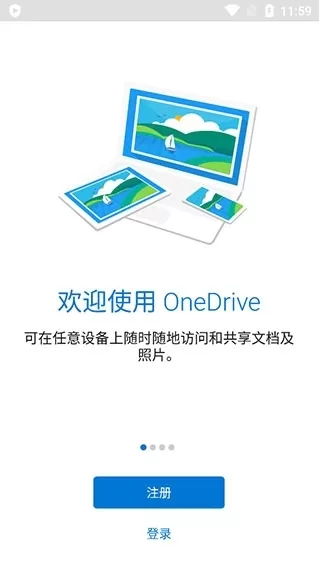
OneDrive谷歌市场版作为一款便捷的移动云盘应用,允许用户轻松将手机中的图片、文档、应用等上传至云端,实现随时随地的数据上传与下载,极大提升工作效率。该应用为用户免费提供高达30G的存储空间,满足日常使用需求。其人性化设计体现在支持手机、网页、电脑三端同步登录,并具备自动云端保存功能,确保文件不丢失。用户可设置强密码,通过双重验证机制保障账户安全。在未信任设备登录时,系统将要求输入额外安全代码,确保账号及文件安全。存储在云端的文件可随时清除本地副本,以节省手机存储空间,同时避免文件丢失风险。
软件功能
1、按需访问文件:在Windows 10系统中,用户可访问所有OneDrive文件,而不会占用电脑空间。
2、文档扫描:利用移动设备扫描文档、收据、名片和笔记等,并存储于OneDrive中。
3、个人保管库:在OneDrive个人保管库中添加保护层,用于存储重要文件和照片。
4、随处访问:无论身处何地,用户均可在任何设备上访问、编辑和共享文件。
5、备份和保护:将文件和照片保存至OneDrive后,即便设备丢失,数据也不会遗失。
6、共享与协作:通过Office应用与家人朋友保持联系,共享文档和照片,实现实时协作。
软件特色
• 存取所有SkyDrive内容,包括共享的档案。
• 查看最近使用的文件。
• 选择从手机上传的多张照片或视频。
• 分享档案和照片,通过电子邮件或其他应用发送链接。
• 在其他Android应用中打开SkyDrive档案。
• 管理档案,删除或创建新文件夹。
文件共享方法
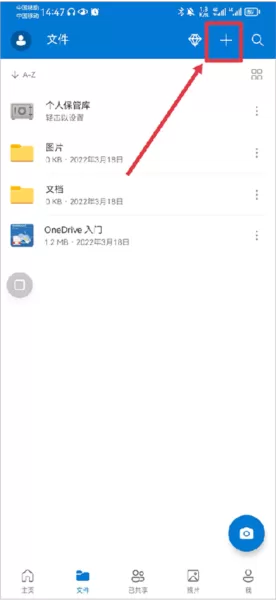
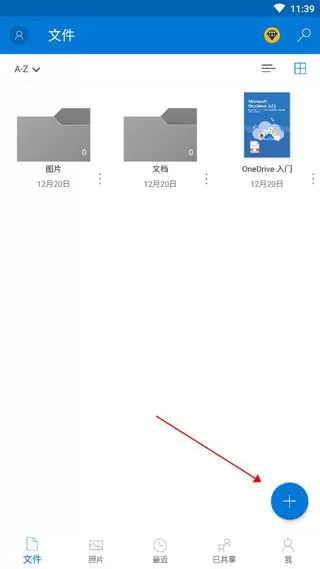
1、打开应用,在文件页面点击右上角加号。
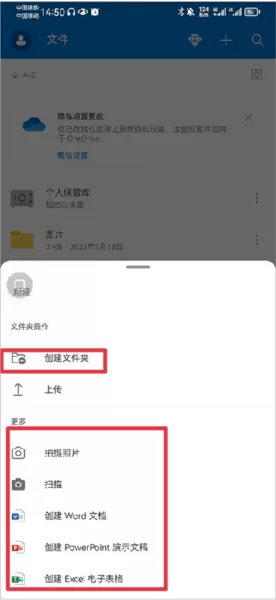
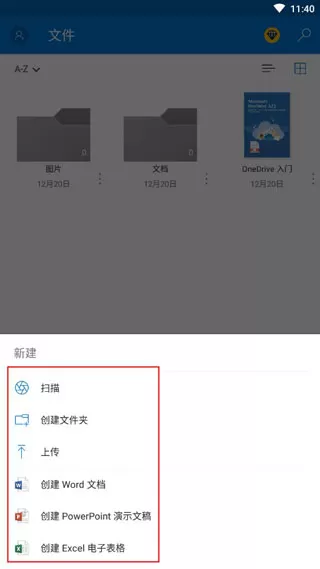
2、选择新建照片、扫描文件、Word文档、PPT文档或Excel表格,创建要分享的文件。若需创建多个文件,可先创建一个文件夹。
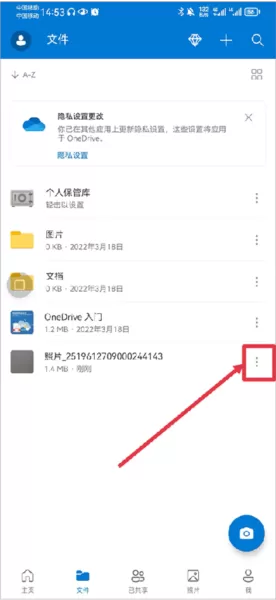
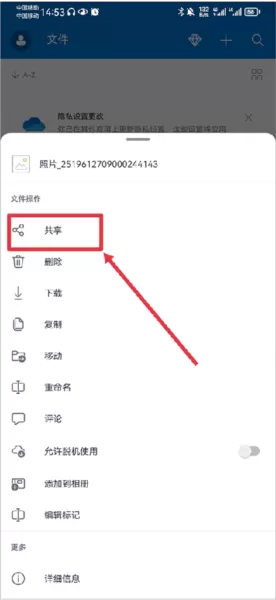
3、以照片分享为例,拍摄照片后上传至应用,点击照片右侧的三点。
4、点击共享。
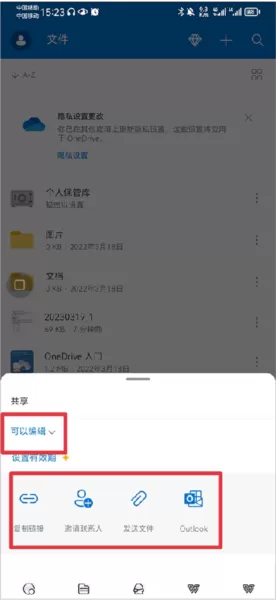
5、选择复制文件链接、邀请联系人或发送文件给他人。
文件上传步骤
1、启动应用,点击左下角加号。
2、选择上传。
3、在左侧选择图片或音频。
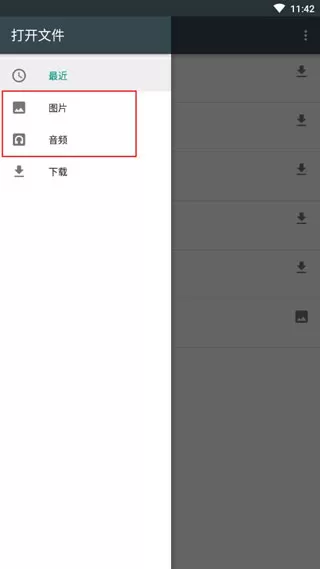
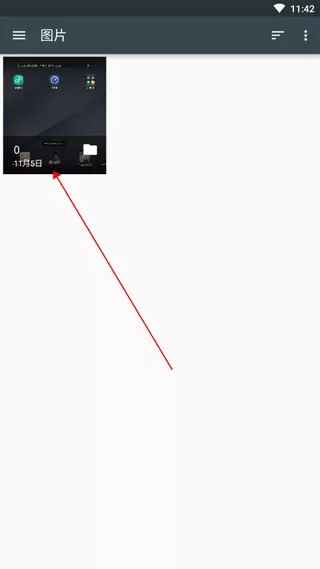
4、点击图片,应用将展示手机中的图片列表,选择需要操作的图片。
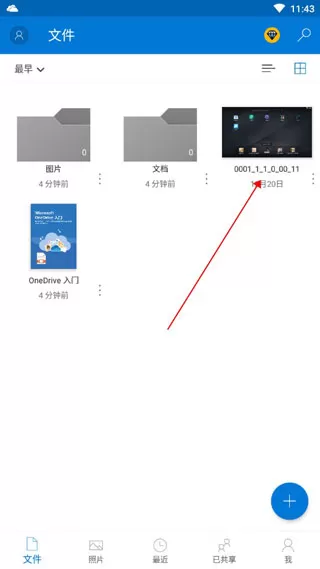
5、等待几秒钟,文件即可上传至云端。
更新内容
v7.32:
用户现在可通过兼容设备在Chromecast接收器或电视上显示媒体文件。在顶部工具栏上查找“投放”图标,享受这一备受期待的功能。





