


Adobe Photoshop Sketch,作为一款功能全面、操作便捷的数字绘画与草图制作工具,提供了丰富的绘画工具、灵活的图层管理、Adobe创意云集成以及便捷的协作与分享功能。这些特性使其成为设计师和艺术家在数字创作领域的优选。
软件简介
Adobe Photoshop Sketch专为设计师和艺术家量身打造,集成了多种绘画工具和功能,使用户能够在数字平台上自由发挥创意。
用户可利用铅笔、原子笔、麦克笔、橡皮擦、厚压克力笔、毛笔、粉彩笔和水彩笔等多种工具进行创作。这些工具支持调整尺寸、颜色、不透明度和混合设定,以满足多样化的创作需求。
软件特色
1. 直观易用的界面设计:界面简洁直观,用户可迅速上手,无需复杂设置即可开始创作。
2. 多样化的绘画工具集:提供丰富的绘画工具,包括铅笔、钢笔、马克笔、水彩笔等,每种工具均可调整粗细、不透明度、颜色等参数。
3. 高级图层管理功能:支持强大的图层操作,用户可轻松创建、编辑、删除和重新排列图层。
4. 与Creative Cloud的无缝集成:用户可通过Adobe Creative Cloud访问资产库,包括Adobe Stock图像、自定义笔刷等。
Adobe Photoshop Sketch使用介绍
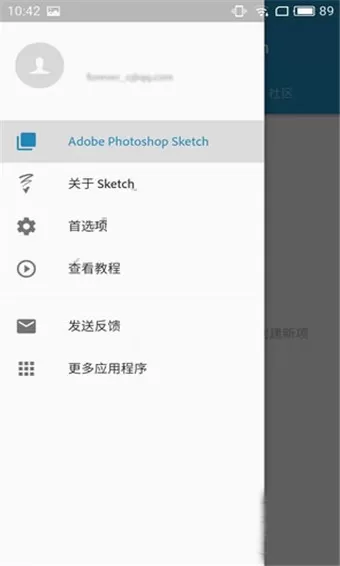
Photoshop Sketch的主界面设计简洁,从左侧边缘向右滑动即可呼出功能菜单。在菜单中,用户可查看教程和进行设置。点击主界面的“+”按钮,即可创建项目并开始绘画。首次使用时,Photoshop Sketch会提供教程,确保用户能够轻松上手。

界面设计无需过多设置,简单易用。
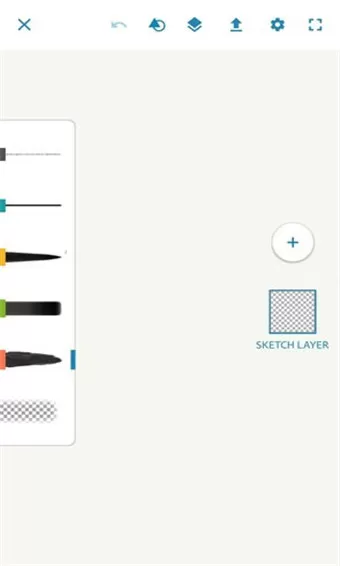
Photoshop Sketch的界面直观易懂,左侧可选择各种笔刷工具,长按即可查看所有笔刷工具列表。调整笔刷颜色、流量和大小,只需单击笔刷即可。软件的许多操作都颇具特色,例如调节笔刷流量和大小,只需按住相应位置,上下滑动即可;长按颜色位置,即可拾取颜色,操作便捷。
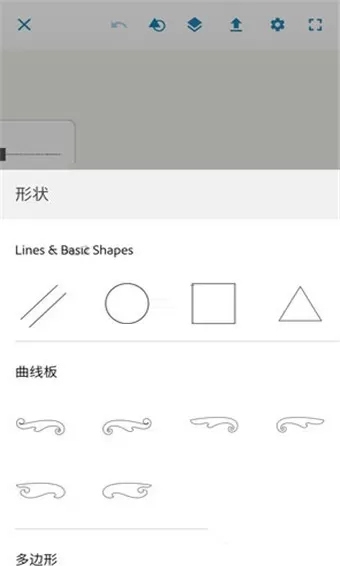
用户可挑选笔刷,虽然笔刷种类不算丰富,但足以满足涂鸦需求。除了笔刷,还有多种图形工具可供选择。
调节笔刷的方式新颖有趣,操作方便,绘画体验流畅。
Photoshop Sketch的响应速度迅速,即使在低端手机上也能保持流畅的绘画体验。软件支持多图层操作,不负PS之名。不过,由于测试设备不支持压感笔,未能测试Photoshop Sketch是否支持压感功能。对于手指作画而言,这款App表现优异。
支持图层操作,作品可保存至Creative Cloud,与Photoshop CC实现无缝对接。
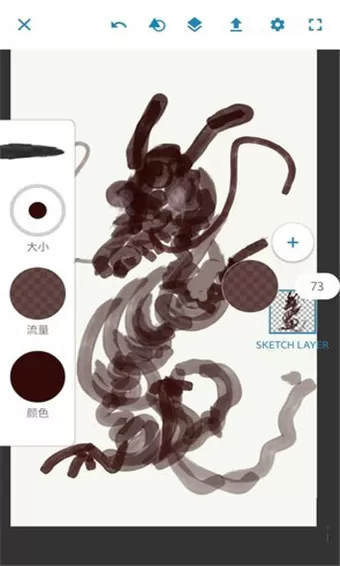
作品可保存在本地,便于分享给朋友。
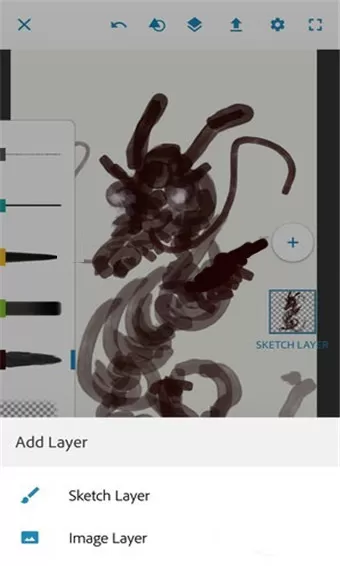
总体而言,Photoshop Sketch的体验出色。其操作简单流畅,界面直观,适合进行轻度涂鸦。然而,对于严肃的绘画创作,较少的笔刷种类和图层叠加功能的缺失可能会带来一定局限。对于喜欢手机涂鸦的用户,这款Photoshop Sketch值得一试,毕竟作为Adobe出品的免费App,其价值不容忽视。
软件亮点
1. 实时预览和反馈:在创作过程中,Photoshop Sketch提供实时预览功能,用户可随时查看作品效果。
2. 高度自定义:用户可根据创作需求,自定义笔刷的笔触形状、大小、纹理等参数。
3. 强大的导出功能:完成作品后,用户可将其导出为PNG、JPEG、PDF等多种格式。
4. 跨设备同步:支持跨设备同步功能,用户可在不同设备间无缝切换创作环境。
常见问题
1. 是否可搭配Adobe Ink和Slide使用Sketch?
Sketch设计为可与Ink和Slide配合使用,但无需此硬件即可使用Adobe Sketch。用户可使用手指或其他触控笔以及内建式数字直尺在Sketch中绘图。
2. Sketch是否支持其他压力传感笔?
是的。除了支持Ink之外,Sketch还支持Wacom最新款压力传感笔、FiftyThree的Pencil和Apple Pencil。Apple Pencil是Sketch在iPad Pro上唯一支持的触控笔。





